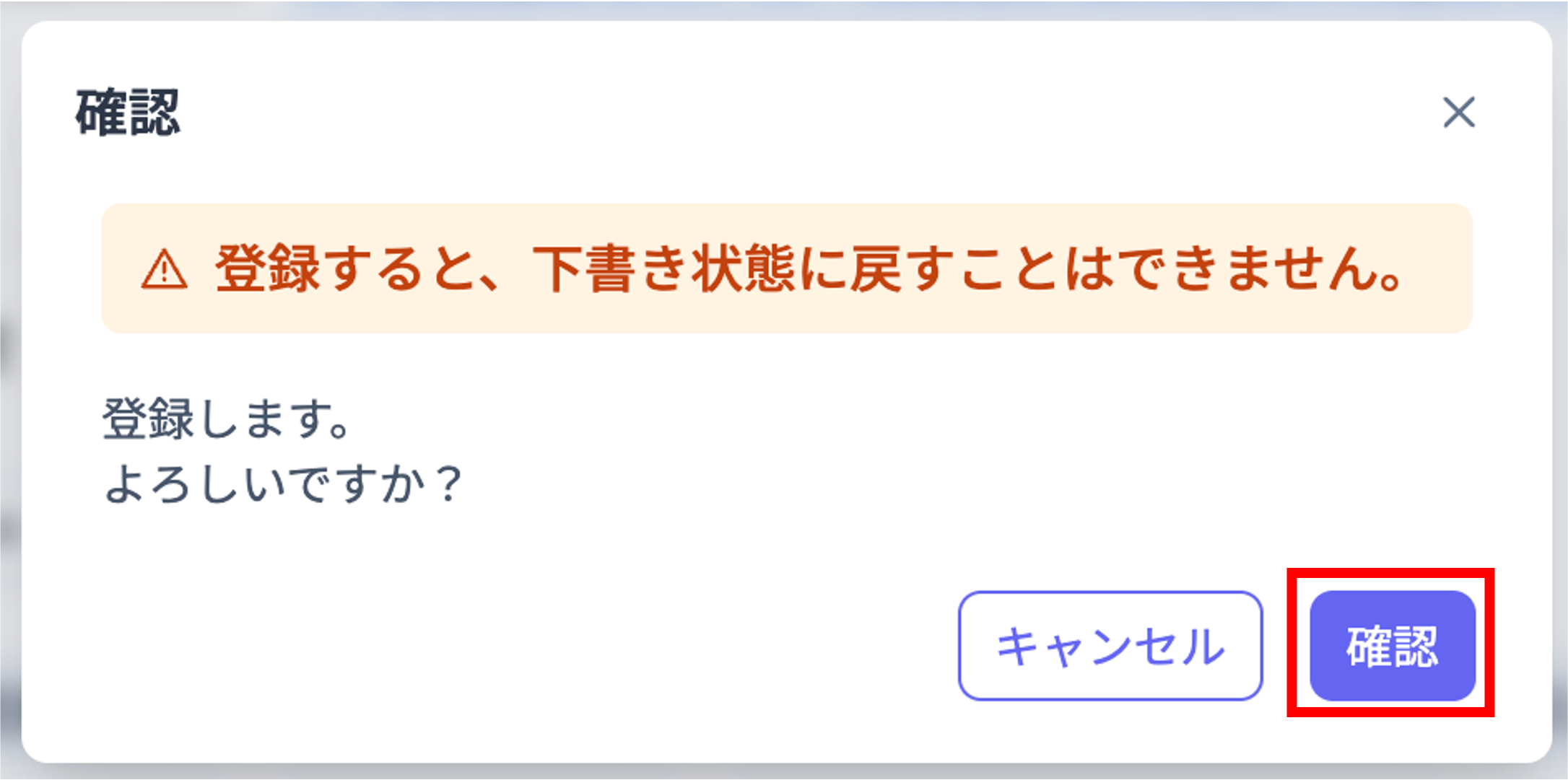
クーポン新規作成
1. 項目入力
新規作成画面で項目を入力します。
1.1. 基本設定
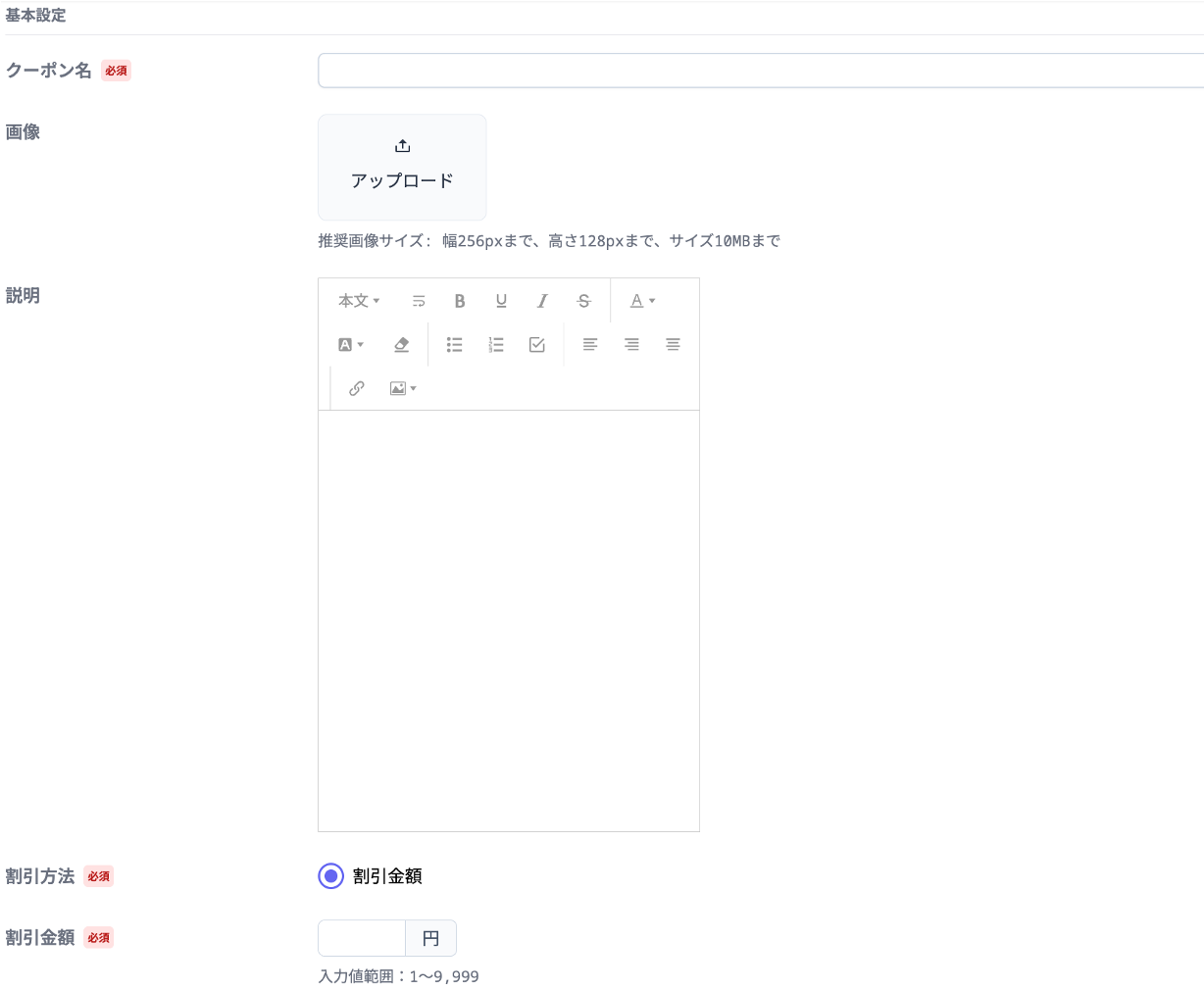
1.2. 発行設定
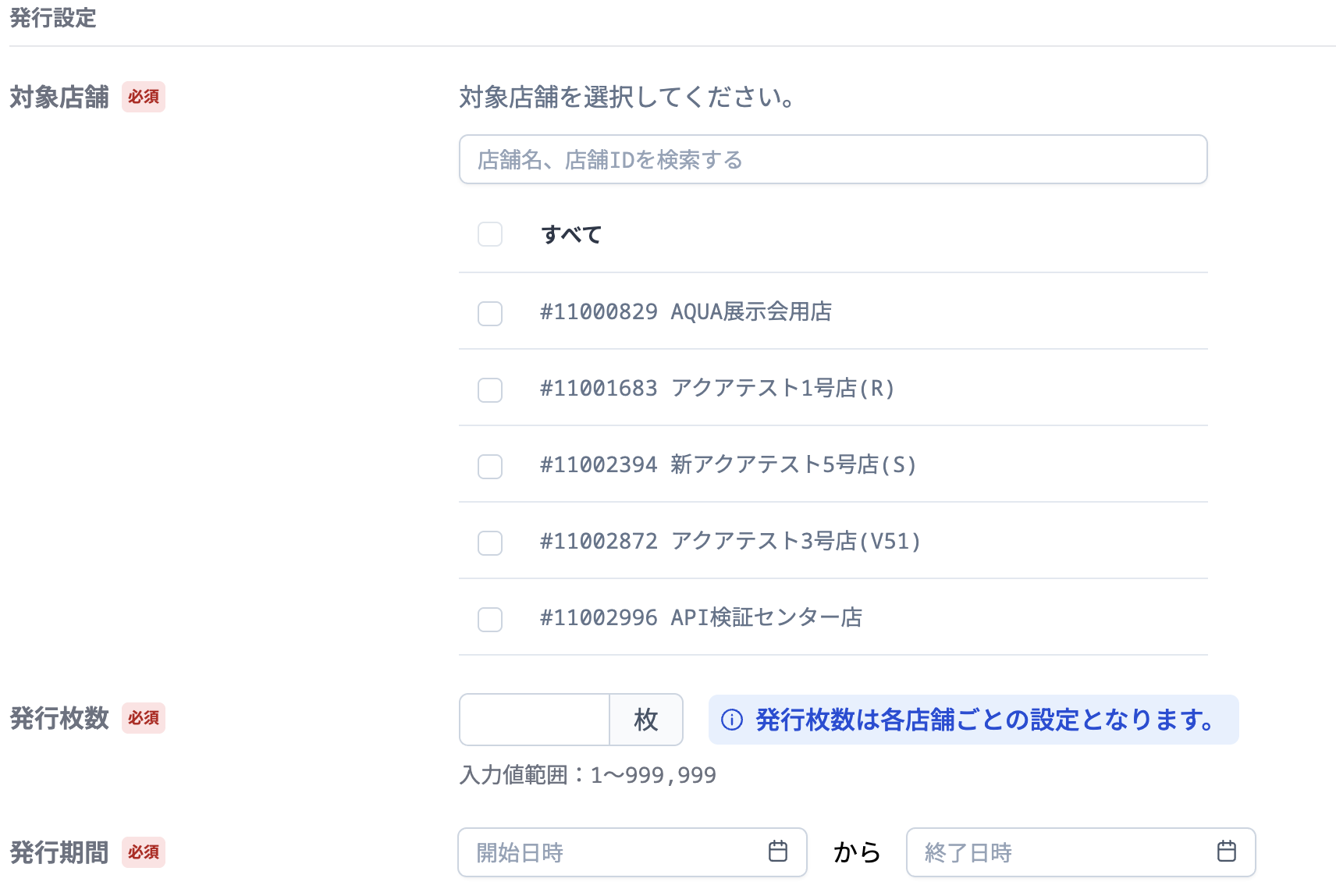
※ 対象店舗を曖昧検索で入力できます。複数指定できます。
1.3. 自動配布設定
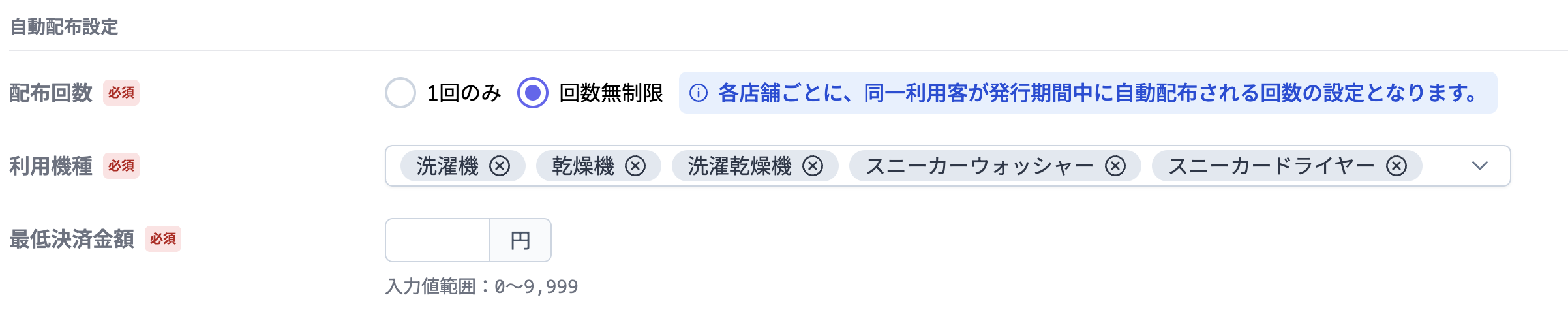
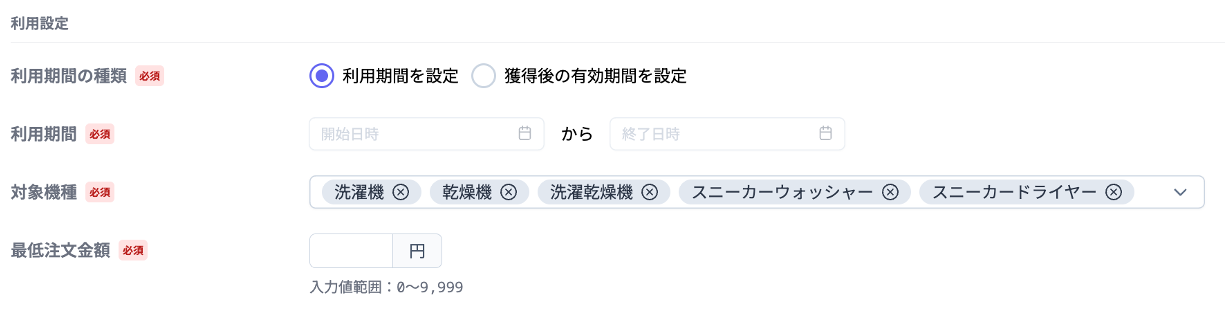
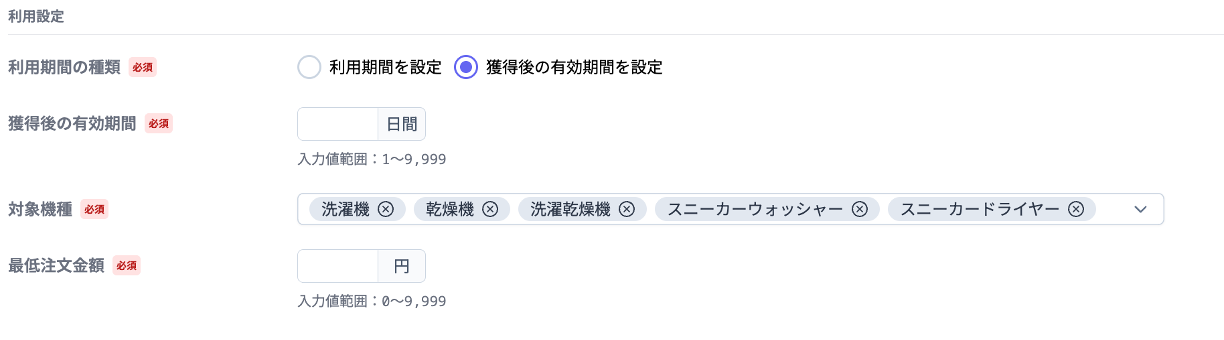
1.4. 利用設定
利用期間を固定の日時に設定することができます。
獲得後利用できる日数を指定することもできます。
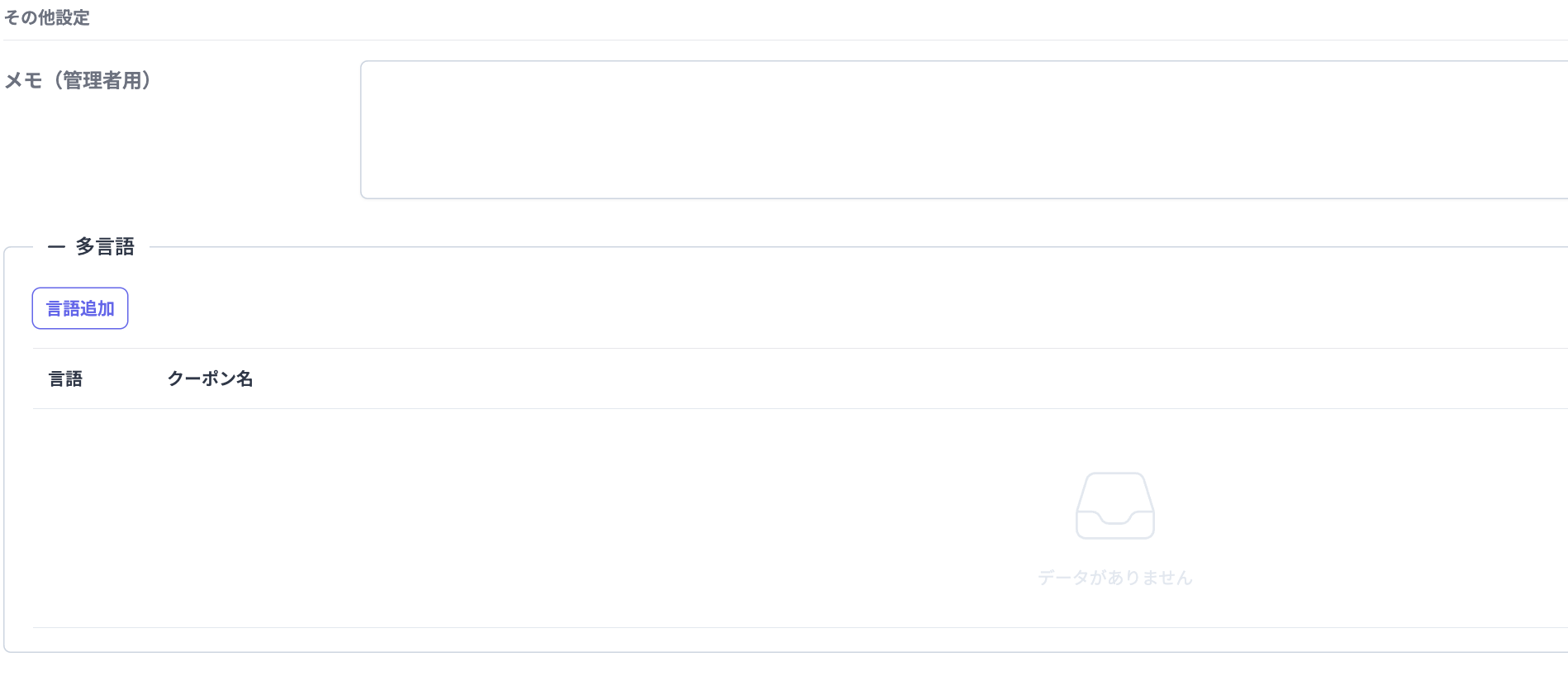
1.5. その他設定
2. プレビュー
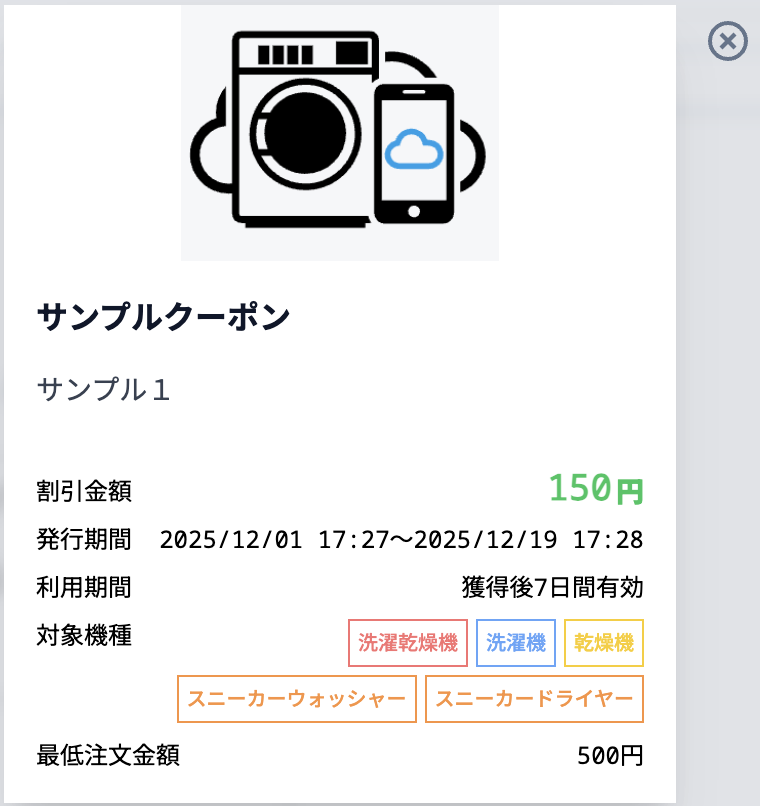
入力が終わったら、画面右上の「プレビュー」ボタンをクリックして、イメージをプレビューできます。

利用期間を指定した場合。
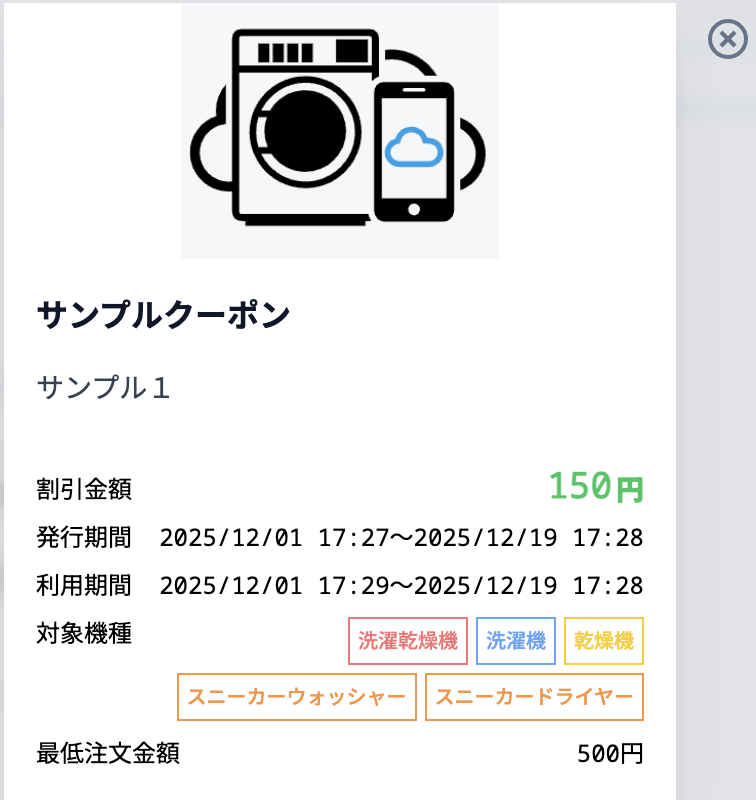
獲得後の有効期間を指定した場合。
3. 下書き保存
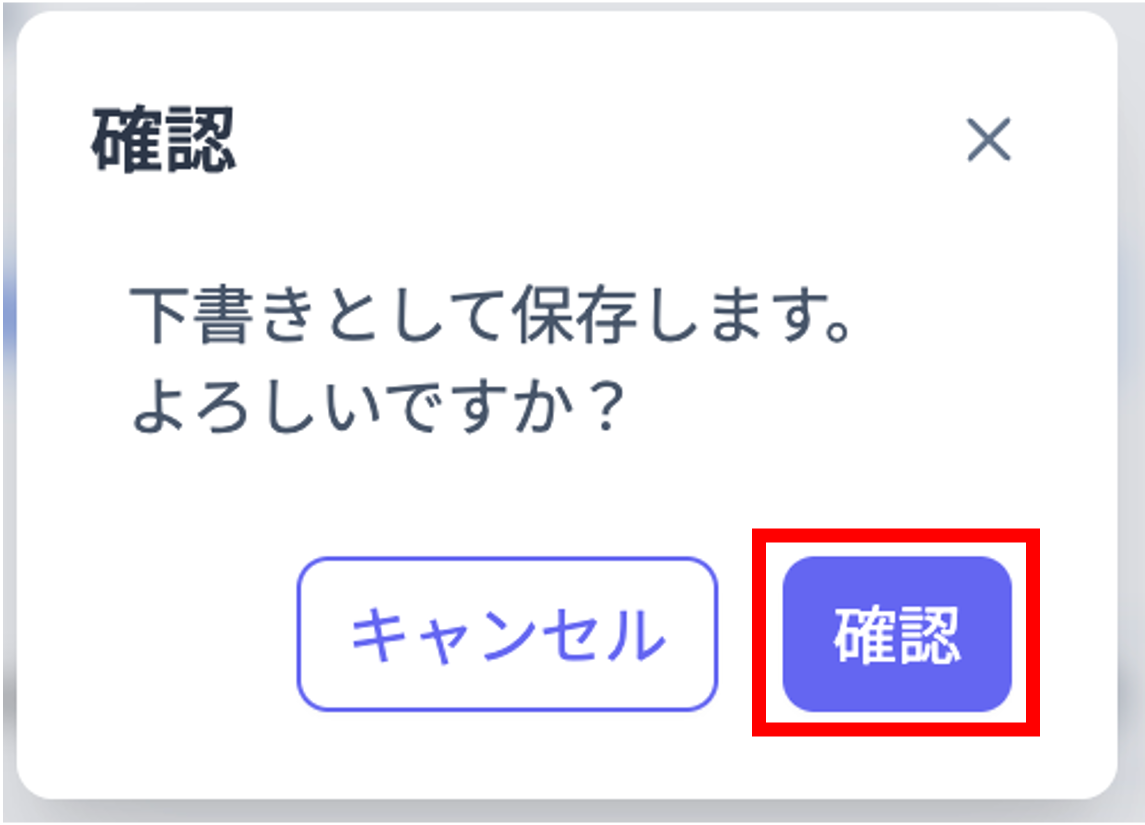
画面右上の「下書き保存」ボタンをクリックして、確認ダイアログをポップアップします。

確認ダイアログで「確認」を押すとクーポンを下書きとして保存可能です。
4. 有効
画面右上の「有効」ボタンをクリックして、確認ダイアログをポップアップします。

確認ダイアログで「確認」ボタンをクリックして、クーポン新規作成は完了します。